Начало работы
Что такое LED Cloud#
LED Cloud — веб-интерфейс для удалённого управления LED-экранами. На каждом экране работает плеер: LED Cloud Player — приложение на контроллере NovaStar Taurus или на Android TV, программа для Windows или Astra Linux (ранее LEDPlayer2) либо плеер в браузере. Ветка LED — для LED‑экранов, Display — для дисплеев и ТВ. Что умеет каждый плеер — «Платформы и возможности». Плеер сам подключается к облаку, получает контент и выполняет ваши команды. Вы управляете всем из браузера, а при настроенном боте — ещё и из Telegram.
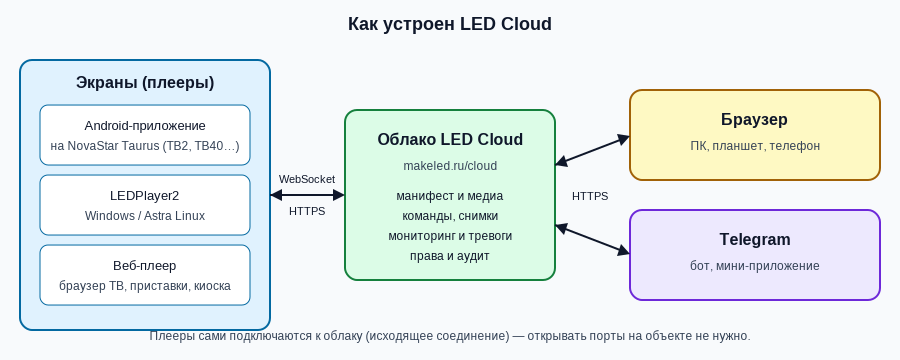
В облаке вы можете:
- смотреть, какие экраны онлайн, получать снимки экрана и тревоги;
- загружать медиа, собирать плейлисты и макеты и публиковать их на экраны;
- менять яркость, задавать расписания и отправлять команды;
- работать с контроллером NovaStar: схемой приёмных карт, rcfg и прошивками.
Подробно об этом — в статьях Экраны и подключение и Консоль контроллера.
Вход#
- Откройте makeled.ru/cloud.
- Введите «Логин» и «Пароль» и нажмите «Войти».
- Если у вашей компании своё оформление, ей выдаётся отдельный адрес входа вида
https://makeled.ru/cloud/login?b=<ключ>. Браузер запоминает его и после выхода.
Сеанс длится 7 дней. Защита от подбора пароля: не больше 5 неудачных попыток на один логин и 10 с одного IP-адреса за 15 минут. Если лимит исчерпан, вы увидите «Слишком много неудачных попыток. Повторите через 15 минут.» Что делать, если войти не получается, — в разделе Вопросы и неполадки.
Компания и директор#
Все данные — экраны, медиа, плейлисты, кампании, пользователи — принадлежат компании (организации). Компании полностью изолированы друг от друга: чужие объекты не видны и не открываются.
Директор#
Первую учётную запись компании создаёт администратор платформы. Её роль — «Директор»:
- у директора всегда все права, и его шаблон роли не редактируется;
- последнего директора удалить нельзя;
- только директор может назначить роль «Директор» другому пользователю и переименовать организацию («Пользователи» → «Переименовать организацию»).
Раздел «Сотрудники и доступ» в меню «Компания» видят пользователи с правом «Управление пользователями» или «Оформление компании». В нём есть вкладки «Пользователи», «Группы», «Права», «Шаблоны ролей», «Журнал изменений» и «Оформление».
Пользователи и роли#
Пользователя можно добавить в разделе «Пользователи» или на вкладке «Компания» → «Пользователи».
- Укажите логин: от 3 до 64 символов, латиница, цифры и
_ . @ -. - Выберите роль.
- Выберите способ: «Ссылка-приглашение (7 дней)» или «Сразу с паролем». Пароль должен быть не короче 10 символов. Если оставить поле пустым, пароль сгенерируется автоматически.
- Нажмите «Создать» (или «Добавить»).
Встроенные роли:
| Роль | Что может |
|---|---|
| Директор | Все права; шаблон не редактируется |
| Администратор | Все права организации |
| Инженер | Экраны и контроллер: запись схем, прошивки, команды |
| Оператор | Контент, кампании, команды экранам |
| Наблюдатель | Только просмотр |
| Рекламодатель | Портал своих кампаний и отчётов |
| Управляющий магазином | Экраны и отчёты своих локаций |
Рекламодателю при создании нужно выбрать компанию-рекламодателя, а управляющему магазином — его локации. В таблице пользователей можно сменить роль, нажать «Сбросить пароль» или «Удалить».
Приглашения#
Приглашение — одноразовая ссылка. Она действует 7 дней.
- «Пользователи» → блок «Пригласить по ссылке».
- Выберите роль и при желании напишите заметку «Для кого».
- Нажмите «Создать ссылку» и передайте её человеку сами: облако не отправляет писем.
- Человек открывает ссылку, придумывает логин и пароль (не короче 10 символов) и нажимает «Создать учётную запись».
Ниже в таблице видно состояние каждого приглашения. Если ссылка уже использована, отозвана или устарела, человек увидит сообщение об этом — создайте новую.
Группы пользователей#
Группы — это отделы и команды. Они бывают вложенными, например «Маркетинг» → «Региональные менеджеры».
- «Компания» → «Группы».
- Введите название и выберите родительскую группу (или «— верхний уровень —»), затем нажмите «Добавить группу».
- Выберите группу в дереве «Структура»: справа можно добавить участников, выдать группе права, перенести или удалить группу.
Участник получает права своей группы и всех её родительских групп. Если удалить группу, её участники потеряют права, полученные через неё.
Права#
Итоговые права пользователя складываются из трёх частей: роль + личные права + права всех его групп и их родителей.
Основные права:
- «Просмотр экранов», «Управление экранами», «Команды экранам»;
- «Запись в контроллер», «Прошивки и rcfg», «Подтверждение тревог», «Редактирование локаций»;
- «Просмотр контента», «Управление контентом»;
- «Просмотр кампаний», «Управление кампаниями», «Согласование», «Экстренный показ», «Отчёты»;
- «Управление пользователями», «Журнал аудита», «API-токены», «Оформление компании».
Выдать право можно двумя способами:
- на вкладке «Пользователи» — кнопкой «+ право» в строке пользователя;
- на вкладке «Права» — в матрице «право × группы/пользователи». Щелчок по ячейке выдаёт или отзывает право.
Обозначения в матрице: ✓ — выдано на всю организацию, ◐ — выдано с ограничением, · — есть через роль, шаблон или родительскую группу.
Выдать можно только те права, которые есть у вас самих. Лишить себя права «Управление пользователями» нельзя — так вы случайно не заблокируете себя.
Области действия#
Права на экраны можно ограничить объектами. Это касается просмотра экранов, управления экранами, команд, записи в контроллер, прошивок, подтверждения тревог и отчётов.
- При выдаче права включите «Ограничить объектами (для прав на экраны)».
- Выберите «Локации», «Группы экранов» и/или отдельные «Экраны».
- Чтобы изменить область уже выданного права, щёлкните правой кнопкой мыши по ◐ или ✓ в матрице (на сенсорном экране — долгое нажатие).
Пример: региональный менеджер видит и перезагружает только экраны своих магазинов, но не трогает остальные. Права на контент и кампании пока действуют на всю организацию.
Шаблоны ролей#
Шаблон — это именованный набор прав. Вкладка «Компания» → «Шаблоны ролей»:
- встроенные шаблоны (Администратор, Инженер, Оператор и др.) можно редактировать. Изменение сразу действует на всех пользователей с этой ролью;
- «Директор» не редактируется;
- кнопка «+ Свой шаблон» создаёт новый шаблон: название, описание и галочки прав. Свои шаблоны можно выдавать пользователям и группам.
Все изменения прав записываются на вкладке «Журнал изменений».
Что может этот пользователь и почему#
Нажмите «Что может?» в строке пользователя на вкладке «Компания» → «Пользователи». Откроется список всех прав по категориям. У каждого права видно, выдано ли оно, с какой областью и откуда пришло: из роли, лично или от группы. Это самый быстрый способ понять, почему человек видит (или не видит) экран или кнопку.
Оформление компании#
Вкладка «Компания» → «Оформление» (право «Оформление компании»):
- «Название компании» и «Подпись в шапке» (вместо «LED Cloud»);
- «Основной цвет» и «Дополнительный цвет». Цвет ссылок облако само подбирает так, чтобы текст оставался читаемым в обеих темах;
- логотип: PNG до 1 МБ (уменьшается до 512 px, метаданные удаляются) или SVG до 256 КБ (скрипты и внешние ссылки вырезаются). Из логотипа делается значок вкладки браузера;
- фон страницы входа: JPEG, PNG или WebP до 5 МБ;
- «Вернуть оформление по умолчанию».
Справа показан предпросмотр. Там же указан адрес входа вашей компании.
Тема#
Кнопка темы в шапке переключает режимы по кругу: как в системе → светлая → тёмная. Выбор сохраняется в вашей учётной записи и действует на всех устройствах. На странице входа тема запоминается в браузере.
Аккаунт и пароль#
Раздел «Аккаунт» → «Смена пароля»: введите текущий пароль и дважды новый (не короче 10 символов), затем нажмите «Сменить пароль». После смены пароля все остальные ваши сеансы завершаются. Если вы забыли пароль, попросите администратора компании нажать «Сбросить пароль» в разделе «Пользователи».
Двухфакторная аутентификация#
Если в вашем аккаунте нет блока «Двухфакторная аутентификация», эта функция для вашей компании пока не включена.
Для администратора платформы#
Эти пункты меню видят только администраторы платформы.
«Организации». Чтобы создать компанию:
- Введите название компании.
- Выберите способ создания первой учётной записи «Директор»: «Директор: ссылка-приглашение» или «Директор: логин и начальный пароль». Начальный пароль показывается один раз.
- Нажмите «Создать».
Администратор платформы не получает доступа к данным созданной компании.
Функции (флаги)#
Раздел «Функции (флаги)» включает новые функции. У каждого флага четыре режима: выключено, только администраторы платформы, выбранные компании, все. Изменения действуют сразу, без перезапуска, и записываются в журнал аудита. Пока функция выключена, её страниц и пунктов меню не видно.
Журнал аудита#
Раздел «Журнал аудита» (право «Журнал аудита») показывает все изменяющие действия пользователей и интеграций: время, пользователя, действие, объект, подробности и IP-адрес. Над таблицей есть фильтр, а кнопка «Показать ещё» загружает более старые записи. Запись в контроллер, прошивки, перезагрузки и изменения прав попадают в журнал всегда.