Экраны и подключение
Список экранов#
Меню «Все экраны» — список всех экранов; «LED‑экраны» и «Дисплеи» — списки каждой ветки (вкладки «Все / LED‑экраны / Дисплеи» сверху, см. «LED‑экраны и дисплеи») (с версии 0.9.0 первой открывается «Главная» с главными действиями и состоянием экранов простыми словами). Чтобы его видеть, нужно право «Просмотр экранов». На странице:
- карточка каждого экрана: онлайн или офлайн, последний выход на связь, текущий элемент, миниатюра последнего снимка;
- поиск по названию, модели и IP-адресу;
- фильтры «Все группы» / «Без группы» и «Онлайн» / «Офлайн» / «С тревогами»;
- блок «Тревоги» с активными тревогами (ссылка «все» открывает «Мониторинг»).
Список обновляется сам. Если у пользователя ограничена область прав, он видит только свои экраны.
В списке — физические экраны. Если один LED-экран обслуживают несколько устройств (например, приложение на контроллере и компьютер рядом), это одна карточка со строкой «Устройства: приложение на контроллере ✓, ПК «…» ✓» — см. «Экран и устройства».
Добавление экрана#
Нужно право «Управление экранами».
- «LED‑экраны» → «+ Подключить LED‑экран», «Дисплеи» → «+ Подключить дисплей» или «Все экраны» → «+ Добавить экран».
- Первый вопрос — «Что подключаем?»: LED‑экран («NovaStar Taurus с приложением» или «LED через компьютер») или дисплей («Профдисплей или ТВ» или «Веб‑плеер»). От ответа зависят ветка меню, вид страницы экрана и подсказка, какой плеер скачать — см. «LED‑экраны и дисплеи».
- Заполните «Название» (например, «Фасад ТЦ»). По желанию укажите «Адрес / расположение», «Локация (магазин)» и «Теги (через запятую)».
- Нажмите «Создать». Откроется окно «Данные для подключения»: что сделать на экране (какой плеер установить), код сопряжения, токен устройства и адреса.
Совет. Настольный LED Cloud Player (ранее LEDPlayer2) можно не создавать заранее: при входе по логину он сам создаст экран (см. Windows).
Сопряжение#
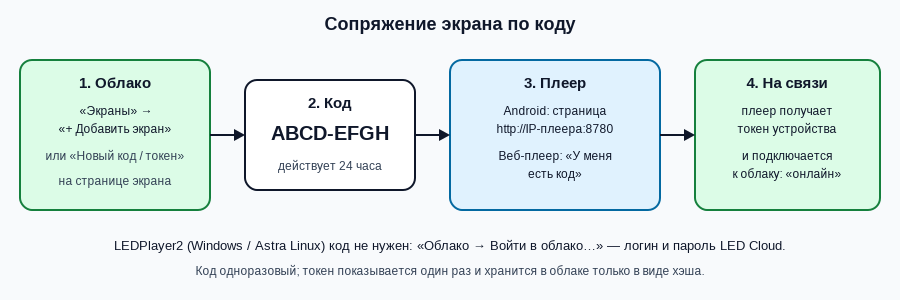
- Код сопряжения вида
ABCD-EFGHодноразовый и действует 24 часа. Его вводят в плеере. - Токен устройства показывается только один раз. В облаке хранится лишь его хэш, поэтому сохраните токен сразу, если он вам нужен.
- Если код истёк или плеер нужно подключить заново, нажмите на странице экрана «Новый код / токен». Старый токен при этом отзывается, и плеер с ним отключится.
- Подбор кода ограничен: не больше 10 попыток сопряжения с одного IP-адреса за 15 минут.
Android-приложение на контроллере NovaStar#
Приложение «LED Cloud Player LED — Android (NovaStar Taurus)» (ранее «LEDPlayer для контроллеров NovaStar») работает прямо на мультимедийном плеере NovaStar Taurus: проверено на TB2 (Android 5.1) и TB30 (Android 11), рассчитано и на остальные модели серии, например TB40.
- Скачайте APK в разделе «Загрузки».
- Установите его на контроллер. Удобнее всего через ViPlex Express (установка приложения на терминал); если на контроллере включена отладка — командой
adb install -r LEDPlayer-….apk. Новую версию ставьте поверх старой: настройки и сопряжение сохранятся. - Приложение запускается само после загрузки. На экране без контента появляется подсказка «Откройте http://IP:8780 и введите код из облака», а также IP-адреса и локальный PIN.
- С компьютера или телефона в той же сети откройте
http://<IP контроллера>:8780. Адрес сервера оставьте по умолчанию (https://makeled.ru/cloud), введите код сопряжения и нажмите «Подключить». - Через несколько секунд экран в облаке станет «онлайн».
Для первого сопряжения нужен только код. Повторное сопряжение, отвязка и смена сервера требуют ещё 6-значного PIN с LED-экрана. После 5 неверных PIN эти действия блокируются на 5 минут.
Подключайте контроллер к интернету кабелем Ethernet. На слабом Wi-Fi (TB2) кадры и команды теряются, а соединение рвётся — подробнее в вопросах и неполадках.
Для TB2 рекомендуется видео H.264 до 1280×720. Обычно нужно задать и область LED.
Windows-плеер#
«LED Cloud Player — Windows» (ранее LEDPlayer2; режим LED или Display выбирается при установке) работает на Windows 10/11 x64 и выводит контент на монитор или на видеовход контроллера.
- Скачайте установщик в «Загрузках» и запустите его.
- В программе откройте меню «Облако» → «Войти в облако…».
- Укажите «Сервер» (по умолчанию makeled.ru/cloud), «Логин» и «Пароль» своей учётной записи LED Cloud, а также «Имя плеера».
- Выберите, как показывать контент из облака: «Заменяет локальное воспроизведение» или «Дополнительный поток».
- Нажмите «Войти». Экран появится в облаке сам. Код сопряжения не нужен.
Войти в плеер могут директор, администратор, инженер и оператор. Если включена 2FA, плеер запросит код. В списке потоков появится поток «☁ Облако»: его содержимое меняется только в облаке. «Облако» → «Настройки облака…» показывает состояние, «Открыть облако в браузере», «Синхронизировать сейчас» и «Выйти из облака».
Astra Linux#
«LED Cloud Player — Astra Linux» — тот же плеер (ранее LEDPlayer2) для Astra Linux 1.7 и 1.8 (x86-64). Есть два варианта:
- пакет
.deb:sudo apt install ./ledplayer2_<версия>_amd64.deb. Программа ставится в/opt/ledplayer2, запускается командойledplayer2или через меню «Мультимедиа»; - переносной архив
.tar.gz: распакуйте его и запустите./bin/ledplayer2.
Команда ledplayer2 --check покажет, каких библиотек не хватает. Вход в облако — так же, как в Windows: «Облако» → «Войти в облако…» по логину LED Cloud. В Astra SE с включённой замкнутой программной средой неподписанные файлы не запустятся: подпишите их ключом организации или согласуйте исключение с администратором безопасности.
Веб-плеер#
Если пункта «Веб-плеер» нет в меню, функция для вашей компании не включена.
Карточка экрана#
Страница экрана открывается щелчком по его карточке. Вверху — вкладки «Обзор», «Контроллер» и «Расписание». Кнопка «Изменить» меняет название, адрес, группу, локацию и теги, а «Удалить» удаляет экран.
На вкладке «Обзор»:
- «Состояние» — модель, версия приложения, разрешение, IP, память, аптайм, текущий элемент;
- «Приёмные карты» — если плеер видит контроллер NovaStar;
- «История за 24 часа» — графики;
- «Журнал событий» с фильтром: подключения, журнал плеера, команды, тревоги, контент, только ошибки.
Состояние плеера#
Блок «Состояние плеера» появляется вверху страницы, если плеер сообщает о себе подробнее (LED Cloud Player для Android 0.18.0 и новее; у старых плееров блока нет):
- Плеер не на экране — приложение работает и на связи с облаком, но на ТВ открыто другое окно (рабочий стол, другое приложение). Показаны причина, подсказка плеера и что сделать. Чаще всего Android 10+ не даёт плееру открыться самому: на ТВ откройте Настройки → Приложения → LED Cloud Player Display → Поверх других приложений → Разрешить, или в меню плеера (долгое OK на пульте) включите «Запускать как домашний экран». «Открыто другое приложение» — плеер вернётся сам в течение минуты. «Падения подряд» — после трёх сбоев за 10 минут автозапуск приостановлен на 30 минут.
- Сбои — сколько раз приложение аварийно завершилось за 24 часа и последний сбой. Кнопка «Показать отчёт» собирает отчёт из нескольких сообщений журнала плеера («[1/3] … [3/3]») в один текст: стек ошибки и журнал перед сбоем. Кнопка «Копировать» — чтобы переслать его в поддержку.
- Хранилище — где плеер держит кэш контента (внешняя или внутренняя память). «Только на этот запуск» — запомненная внешняя память не подключилась после включения, кэш временно во внутренней.
В списке экранов такие плееры помечены значками «не на экране» и «падения» (наведите мышь — подсказка с причиной).
Если экран видят несколько плееров (например, Android на TB2 и LEDPlayer2), на вкладке «Контроллер» написано, какое устройство им управляет — см. Как устройства делят контроллер. Если на экране старый плеер с протоколом v1, будет предупреждение: на экран попадут только видео и изображения.
Команды#
Блок «Управление»:
- «Назад», «Пауза», «Продолжить», «Далее»;
- «Экран вкл» / «Экран выкл», «Обновить контент», «Перезапустить приложение», «Перезагрузка устройства», «Перезагрузить контроллер»;
- «Яркость» и «Громкость» — ползунок и кнопка «Применить»;
- «Показать элемент» — элемент опубликованного плейлиста;
- «Сообщение на весь экран» — текст, длительность (0 — пока не уберёте), цвет текста и фона; кнопки «Показать сообщение» и «Убрать сообщение».
В «Контенте» назначается плейлист экрана. Таблица «Команды» показывает статус и результат каждой команды. Команды офлайн-экрану встают в очередь, а команды записи в контроллер офлайн-экрану не отправляются.
Снимок экрана#
Нажмите «Сделать снимок». Через несколько секунд в блоке «Снимок экрана» появится изображение того, что показывает плеер. Снимок обрезается по области LED. Если снимок не приходит, см. вопросы и неполадки.
С версии 0.25.0 у каждого экрана есть «Просмотр экрана» — как облако получает картинку:
- Живой просмотр — пока открыта страница экрана (или список экранов), снимок обновляется сам примерно каждые 2–3 секунды, как видео (уменьшенный кадр до 640 точек). На слабых плеерах (TB2, rk312x) — раз в 5 секунд. Закрыли страницу — через 15 секунд облако перестаёт запрашивать снимки.
- Снимок по интервалу (по умолчанию) — облако само запрашивает снимок с заданным интервалом: от 1 до 60 минут, обычно 5.
- Логотип — облако не запрашивает снимки совсем; в списке экранов, на странице экрана, в Telegram и в API вместо снимка — логотип компании (или нейтральная заглушка с названием экрана). Кнопка «Сделать снимок» работает и здесь — снимок покажется на странице экрана.
Режим выбирают в блоке «Снимок экрана» и нажимают «Применить» (нужно право «Управление экранами» или «Изменение контента»).
Снимки не хранятся. В облаке есть только последний снимок, каждый новый его заменяет. Чтобы оставить снимок, нажмите «Сохранить снимок» — он попадёт в «Медиатеку», папка «Снимки экрана», с названием «Снимок экрана <экран> <дата время>» (нужно право «Изменение контента»). Галерея из 20 последних снимков, которая была до 0.25.0, удалена.
Настройки экрана#
Блок «Настройки экрана» применяется через манифест: после «Сохранить настройки» плеер получит обновление.
- «Часовой пояс» (по умолчанию — пояс локации или сервера);
- «Ориентация экрана» и «Кто поворачивает» — для вертикальных и перевёрнутых экранов, см. Вертикальные экраны;
- «Громкость по умолчанию, %».
Яркость по расписанию#
В разделе «Яркость по расписанию» нажмите «+ Точка» и задайте время и яркость. Действует последняя точка, время которой уже наступило. Пример: 07:00 — 80 %, 20:00 — 40 %, 23:00 — 15 %. Яркость, заданную вручную, плеер держит до следующей точки.
Выключение по расписанию#
В разделе «Выключение экрана по расписанию» нажмите «+ Интервал». В эти интервалы экран чёрный. Интервал может переходить через полночь, например 22:00–07:00.
Бегущая строка#
Включите «Показывать» и задайте текст, скорость (px/с), шрифт (пусто — автоматически), цвет, фон (или «прозрачный») и положение: внизу или вверху. Бегущая строка идёт поверх любого контента.
Область LED (viewport)#
Контроллер Taurus выводит на LED только часть кадра 1920×1080. Чтобы контент не обрезался, задайте эту область на вкладке «Контроллер» → «Область LED в окне плеера (viewport)»: X, Y, ширину и высоту. Кнопка «Взять размер с контроллера» подставит размер экрана, «Весь экран (null)» сбросит область. Типичные значения: TB2 — 192×208, TB30 — 400×400 (X = 0, Y = 0). Для всех экранов группы область задаётся на странице «Группы».
Группы экранов#
Раздел «Группы» — это группы экранов, не путайте их с группами пользователей. Группе можно назначить плейлист, отправить команду и бегущую строку сразу на все её экраны, а также задать область LED для всей группы. Новая группа создаётся кнопкой «+ Создать». Экран добавляется в группу через «Изменить» → «Группа».
Локации#
Раздел «Локации» — магазины и площадки: название, город, адрес, часовой пояс, теги, часы работы по дням и экраны локации. Экраны получают часовой пояс локации, если у них не задан свой. Локации используются в таргетинге кампаний и в областях прав. Управляющий магазином видит только экраны своих локаций. Чтобы редактировать локации, нужно право «Редактирование локаций».
Теги#
Теги задаются через запятую в «Изменить» → «Теги», например вход, касса, улица. По тегам экраны выбираются в рекламных кампаниях.
Расписание плейлистов#
На вкладке «Расписание» показан «Календарь недели» с плейлистами, элементами, выключениями и кампаниями. В блоке «Плейлисты по расписанию» кнопкой «+ Интервал» добавьте дни, время и плейлист, затем нажмите «Сохранить». Переключает сервер: действует первый подходящий интервал сверху вниз, а если ни один не подошёл — назначенный плейлист. Время указывается в часовом поясе экрана.
Мониторинг#
Раздел «Мониторинг» показывает активные и недавно закрытые тревоги. Экран считается офлайн, если от него нет данных дольше двух интервалов статуса (примерно 70 секунд). История статуса хранится 7 дней, закрытые тревоги — 30 дней.
Тревоги#
| Тревога | Когда возникает |
|---|---|
| Нет связи | Экран не присылает статус |
| Мало места | Свободно меньше 500 МБ |
| Ошибка плеера, Ошибка в журнале | Плеер сообщил об ошибке |
| Неисправность приёмной карты | Карта без связи или с ошибкой |
| Высокая температура | Карта 75 °C и выше, процессор 85 °C и выше |
| Контроллер недоступен | Плеер не может опросить контроллер |
| Контроллер занят другой программой | Контроллер занят дольше 5 минут, например ViPlex или NovaLCT |
| Плеер не на экране | Плеер на связи, но его окно не на экране дольше 5 минут (см. Состояние плеера) |
| Плеер падал | Приложение плеера аварийно завершалось за последние 24 часа |
Тревоги закрываются сами, когда состояние приходит в норму. Кнопка «Подтвердить» (право «Подтверждение тревог») отмечает тревогу как просмотренную. Число активных тревог показано у пункта меню «Мониторинг».