Плейлисты, расписания и триггеры
Плейлист — это упорядоченный список того, что показывает экран: ролики, картинки, виджеты, макеты, веб-страницы, текст. Смотреть плейлисты можно с правом «Просмотр контента», а создавать, менять и публиковать — с правом «Управление контентом».
Плейлист#
- Откройте «Плейлисты», введите название в поле «Название нового плейлиста» и нажмите «+ Создать».
- На странице плейлиста добавьте файлы из блока «Добавить из медиатеки» (справа, с поиском) и другие элементы кнопками над списком.
- Задайте порядок: перетаскивайте строки, а на телефоне пользуйтесь стрелками ↑↓.
- Нажмите «Сохранить». Так сохраняется черновик, и экраны его пока не видят.
- Нажмите «➤ Опубликовать». Только после этого изменения уйдут на экраны (см. Публикация).
Блок «Предпросмотр» проигрывает плейлист в выбранном разрешении экрана по часам вашего браузера. Виджеты и макеты в нём работают вживую.
В списке плейлистов видно, сколько в каждом элементов и экранов, номер публикации и отметку «есть неопубликованные изменения». Там же есть кнопки:
- «Копировать»: создать копию плейлиста;
- «Как шаблон»: сохранить копию с пометкой «шаблон». Из шаблона потом можно быстро создать новый плейлист кнопкой в блоке «Согласование публикаций» («Создать из шаблона: …»).
Элементы плейлиста#
| Элемент | Кнопка | Что показывает |
|---|---|---|
| Видео, изображение | «Добавить из медиатеки» | файл из медиатеки |
| Веб-страница | «+ Веб-страница» | сайт по адресу https://… |
| Текст | «+ Текст» | текст с цветом, фоном, размером шрифта; можно бегущей строкой |
| Часы | «+ Часы» | время в формате HH:mm, HH:mm:ss или dd.MM HH:mm |
| Виджет | «+ Виджет» | любой из виджетов |
| Макет | «+ Макет (зоны)» | экран из нескольких зон |
| Папка | «+ Папка» | все файлы папки медиатеки (до 300), по имени, сначала новые или сначала старые |
У каждого элемента есть переключатель «вкл/выкл» и кнопка расписания. Выключенный элемент остаётся в списке, но не показывается.
Расписание элемента. Отметьте «Показывать только по расписанию» и задайте дни недели, время «С» и «По», а также даты начала и окончания. Если «С» позже «По», интервал идёт через полночь. Одинаковое время означает «весь день». Время берётся по часовому поясу экрана. Если в какой-то момент ни один элемент не подходит по расписанию, экран показывает чёрный кадр.
Веб, текст, часы и расписания элементов работают на плеерах протокола v2 и новее, виджеты и макеты — на v4 и новее. Старые плееры вместо виджета получают картинку или текст, а вместо макета — только его главную зону.
Длительность показа#
Длительность задаётся в секундах, от 0,5 с до 24 ч.
| Элемент | По умолчанию |
|---|---|
| Изображение | 10 с |
| Видео | пусто — до конца ролика |
| Веб-страница | 30 с |
| Текст, часы | 10 с |
| Виджет | 20 с |
| Макет | 60 с |
| Папка | у картинок 10 с, видео — целиком |
Масштабирование#
Для видео и изображений выберите, как вписать картинку в экран:
- «вписать»: целиком, с полями, если пропорции не совпадают;
- «заполнить»: на весь экран, лишнее обрезается;
- «растянуть»: на весь экран без сохранения пропорций.
Совет. Лучше всего готовить контент точно в разрешении экрана: в фоторедакторе или видеоредакторе. Тогда масштабирование не понадобится.
Публикация и версия манифеста#
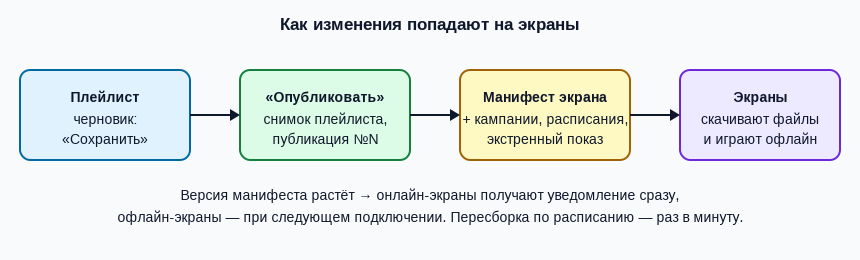
Вот что происходит, когда вы нажимаете «Опубликовать»:
- Сервер делает снимок текущего плейлиста, и номер публикации увеличивается («публикация №N»).
- У всех экранов, которым назначен плейлист, растёт версия манифеста. Манифест — это итоговое задание экрану: плейлист с рекламными кампаниями, расписаниями и экстренным показом.
- Экраны на связи получают уведомление сразу, скачивают новые файлы и переходят на новый список. Экраны без связи обновятся при следующем подключении, а до тех пор играют то, что уже скачали.
- В журнал событий каждого экрана пишется запись «опубликован плейлист … (публикация №N)».
Если файл из плейлиста удалили, публикация остановится с подсказкой «Файл … удалён — сохраните плейлист заново». Кроме того, раз в минуту сервер сам пересобирает манифесты (границы расписаний, кампании, срок показа файлов, новые файлы в папках). Версия при этом растёт только тогда, когда содержимое действительно изменилось.
Назначение на экраны#
- На странице плейлиста: в блоке «Экраны» отметьте экраны и нажмите «Назначить выбранным». Снятая галочка снимает плейлист с экрана.
- Для группы: «Группы» → «Плейлист для всей группы» → «Назначить» (см. Группы экранов).
- Расписанием можно переключать плейлисты по дням и часам (см. Расписание плейлистов).
Каждому экрану назначается один плейлист. Если назначить экрану другой плейлист, его манифест обновится сразу, без отдельной публикации.
Согласование публикаций#
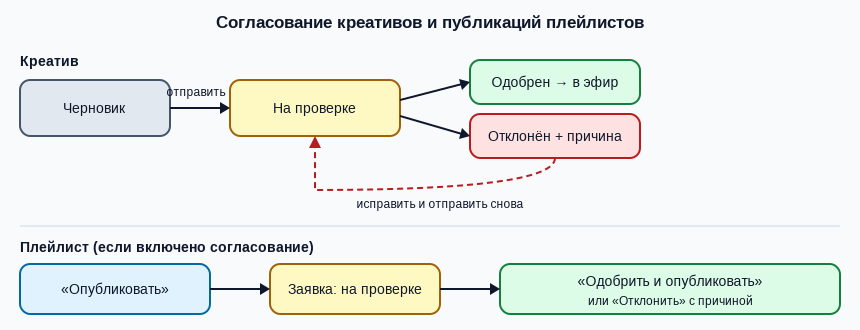
Компания может требовать, чтобы операторы публиковали плейлисты только после проверки.
- Пользователь с правом «Управление пользователями» включает на странице «Плейлисты» в блоке «Согласование публикаций» галочку «Публикация плейлистов операторами — только после согласования администратором».
- Теперь, когда пользователь без права «Согласование» нажимает «Опубликовать», вместо публикации создаётся заявка со статусом «на проверке». В заявку попадает снимок плейлиста на момент отправки, поэтому дальше черновик можно править спокойно. Новая заявка на тот же плейлист заменяет прежнюю (статус «заменено»).
- Пользователь с правом «Согласование» (
campaigns.approve) видит заявки в том же блоке и нажимает «Одобрить и опубликовать» или «Отклонить» (с причиной). Автор видит статус и комментарий.
Пользователи с правом «Согласование» публикуют сразу, без заявки. Заявки можно также согласовывать в мини-приложении Telegram.
Расписание плейлистов экрана#
Экран может сам переключать плейлисты по дням и часам, как «сценарии» в LEDPlayer2.
- Откройте экран и перейдите на вкладку «Расписание».
- В блоке «Плейлисты по расписанию» нажмите «+ Интервал». Выберите плейлист, дни недели, время «с» и «по» и, если нужно, даты.
- Порядок интервалов важен: кнопка ↑ поднимает интервал выше. Нажмите «Сохранить».
Сервер выбирает первый подходящий интервал сверху вниз. Если ни один не подходит, экран показывает назначенный плейлист. Время берётся по часовому поясу экрана.
Недельный календарь экрана#
На той же вкладке «Расписание» блок «Календарь недели» показывает, что и когда будет на экране: плейлисты по расписанию, элементы с расписанием, выключение экрана и рекламные кампании. Каждая дорожка выделена своим цветом, а легенда показывает даты действия. Над календарём указаны часовой пояс, назначенный плейлист и то, что играет сейчас.
Экстренный показ#
Раздел «Экстренный показ» (право «Экстренный показ») заменяет весь контент выбранных экранов до окончания срока или до отмены.
- Выберите «Сообщение» (текст, цвет текста и фона; по умолчанию белое на красном) или «Плейлист» (только опубликованный).
- Укажите длительность в минутах: от 1 до 10080, то есть до 7 суток.
- Выберите экраны: «На все экраны организации» или по локациям, группам и отдельным экранам.
- Нажмите «🚨 Запустить экстренный показ».
В таблице ниже видно, кто и когда запустил показ, до какого времени он действует и в каком он состоянии. Действующий показ можно остановить кнопкой «Отменить».
Плееры протокола v1 не умеют показывать текст, им можно отправить только плейлист.
Группы экранов#
«Группы» позволяют управлять несколькими экранами сразу:
- создайте группу, отметьте её экраны и нажмите «Сохранить состав». Экран может состоять только в одной группе;
- «Плейлист для всей группы» → «Назначить» (или «— снять плейлист —»);
- «Команда всем экранам» → «Отправить»;
- «Показать сообщение» на N секунд (0 — до отмены);
- «Бегущая строка»: текст, цвет, фон, скорость (px/с), внизу или вверху. Строка сохраняется в настройках экранов;
- «Область вывода на LED для всей группы» (viewport), если у вас есть право управлять экранами.
Группы используются также в таргетинге кампаний, экстренном показе, триггерах и областях прав.